RM 3 -2 SFC

RM 3 -2 SFC

miércoles, 16 de junio de 2010

3ºPresentación : Poliedros


En este trabajo, aprendemos a dar animaciones a los cuadros de texto e imágenes y a usar el botón Reordenar, que es muy útil para usar bien el Power Point. También, hacemos que la transición de diapositivas sea automática.
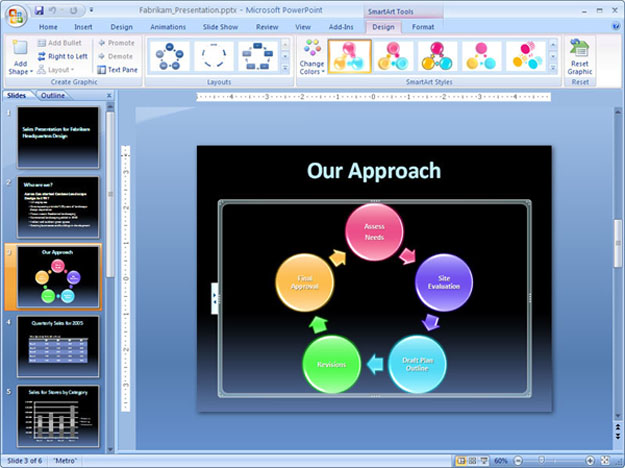
También hemos añadido un organigrama.
Para poder visualizarla, haz clic aquí.

2º Presentación : Software

Para diseñar esta presentación, seguimos los siguientes pasos:
  1. Completamos la presentación como nos indica el libro.
  2. Creamos un Organigrama.
  3. Añadimos el estilo.
  4. Y por último, añadimos el sonido.
Si queréis verla, pinchad aquí. (Es una carpeta, que contiene la presentación y el sonido que contiene)

Power Point : 1º Presentación con diseño


Esta presentación es la 1º y en la que aplicamos un diseño a la presentación. Si quieres verla haz clic aquí.

Power Point (1º Presentación)

1º Presentación de Power Point, en la que diseñamos una serie de diapositivas. Utilizamos [Tab] y [Sifth] y [Tab], para cambiar el nivel de texto. Añadimos tambien algunas imágenes. Para poder visualizarla haz clic aquí.

Power Point


Power Point es un programa de diseño de presentaciones que se utilizan para mostrar aplicaciones educativas, realizar propuestas comerciales o presentar productos a grandes públicos mediante sistemas de proyección. Las aplicaciones de Power Point se denominan presentaciones y están compuestas por diapositivas donde podemos colocar textos, imágenes y cualquier tipo de objetos.

A partir de aquí os mostraremos nuestros trabajos

sábado, 20 de marzo de 2010

Informes

Para conseguir este informe, realizamos los siguientes pasos :
  1. Elegimos Objetos/Informes y seleccionamos Crear un informe utilizando el asistente.
  2. Elegimos Consulta:Duración y seleccionamos todos los campos.
  3. Nos pregunta si deseamos agregar algún nivel de agrupamiento, ahí no modificamos nada.
  4. En el siguiente paso, nos hace otra pregunta a la que respondemos Orden ascendente por título.
  5. En cuanto a la distribución, seleccionamos Tabular y Orientación Vertical.
  6. En estilo seleccionamos Negrita.
El último trabajo de Access, nos ha quedado así.( Informe )

Protección en las bases de datos


Hemos aprendido una cosa muy útil, y es que, podemos poner una contraseña a una base de datos, para que sea segura. Hemos hecho una prueba, y la contraseña es : Informática.
El proceso es el siguiente :
  1. Elegimos Herramienta/Seguridad/Establecer contraseña para la base de datos.
  2. Introducimos la contraseña.
  3. Repetimos la contraseña.
Si quieres probar, haz clic aquí.

Base de datos Música : Formularios

Utilizando una base de datos del CD, creamos un formulario utilizando el asistente. Seleccionamos la tabla Discos, pasamos todos los campos a campos seleccionados menos Id. Luego elegimos En columnas y Mezcla. Después vemos como nos ha quedado.
Ahora, mediante el asistente igual, vamos a crear un formulario "Entrada".
Por último, vamos a diseñar un formulario sin utilizar el asistente, llamado "Carátula".

Si queréis visualizarlos, pinchad en este enlace.

Base de datos Química: Formularios

En este apartado, con una nueva base de datos sacada del CD, hemos realizado los siguientes formularios:
  • Elementos: aquí nos pide que añadamos un elemento(Curchatovio) a un formulario ya realizado.
  • Creamos un filtro, que posteriormente borramos. Seleccionamos Registros/Filtros/Filtro u orden avanzado..(arrastramos el campo grupo, orden ascendente, criterios 0). Aplicamos el filtro y luego lo quitamos.
  • Buscamos unos registros en este formulario.
  • Creamos un nuevo formulario, en vista diseño , que se va a llamar Elementos Químicos. Arrastramos todos los campos, los ajustamos, luego seleccionamos Cuadro combinado(para el campo Estado y Clasificación), lo dibujamos y después seleccionamos la opción, Escribiré los valores que desee (con ésto, ya podemos introducir las opciones que queramos.)
  • Ahora añadimos los actínidos a la tabla de Elementos de la base de datos Química utilizando el formulario elementos.
  • Creamos un nuevo filtro, ahora sin ayuda, y lo borramos.
  • Igual, buscamos unos registros.
Si queréis verla, pinchad aquí.

viernes, 19 de marzo de 2010

Consulta Duración : Word

Como ya he explicado anteriormente, pasamos esta consulta realizada a Word.
Aquí os dejo el enlace.

Consulta Precios (excel)


Aquí, exportamos a Excel la consulta Precios, dónde después calculo la suma total de los precios. (Autosuma, dónde recordamos algo sobre Excel). Bueno aquí os dejo el enlace.

Base de datos Música (consultas)

En este apartado creamos dos consultas ; que son las siguientes :
  1. Precios : La creamos utilizando el asistente, para visualizar los campos Autor y Precio ( por cierto, son de tablas distintas, por lo que habrá una relación entre las dos tablas).
  2. Duración : Ésta la realizamos en Vista Diseño, ya que debemos introducir un criterio.
  3. Precios con IVA : es una consulta de actualización, pero no se si va a funcionar. De todas las formas, yo la he realizado.
Si queréis ver, estas nuevas consultas, pinchad en este enlace.

Consulta Estado (Word)


Esta práctica consiste en pasar una consulta de Access a Microsoft Word, para ello seguimos estos pasos:
  1. Pinchamos sobre Vínculos con Office.
  2. Elegimos la opción Publicar con Microsoft Office Word.
  3. Ya hemos conseguido pasarla a Word.
Si queréis verla, pinchad aquí.

Base de datos Química ( Consultas )

Partimos de una base de datos, con la que realizamos diferentes consultas :
  • Primeros elementos : Mediante Vista Diseño la realizamos, arrastramos los diversos campos que nos va diciendo, y en el último campo , Nº atómico, escribimos un criterio.
  • Metales : La realizamos mediante Vista Diseño, en cambio en ésta, arrastramos los campos, pero en el último ( clasificación ), desactivamos la casilla de verificación (por lo que no aparecerá en la consulta). Además añadimos un criterio a la clasificación, pedimos sólo los metales.
  • Grupos : Igual la realizamos mediante Vista Diseño, en el último campo (Grupo) elegimos Orden/Ascendente.
  • Estado : Ésta la realizamos utilizando el asistente. Seguimos los pasos que se nos piden y la acabamos.
  • No metales entre 15 y 40 : En ésta consulta, que la realizamos en Vista Diseño, nos pide que realizemos una serie de criterios
  • Valencia 2: Esta consulta , la mayor complicación que tiene y lo nuevo, es que aprendemos a usar *.
Para poder comprobar las diferentes consultas, haz clic aquí.

Base de datos : Agenda (Tabla)

En esta práctica, mediante el Asistente para tablas, creamos una tabla.
Pinchamos sobre Forma Diseño y cambiamos la características para que ningún campo tenga Valor predeterminado.

Son cosas muy básicas de Access. Para poder visualizarlo, haz clic aquí.

Base de datos : Coches (Tabla)


En esta práctica queremos conseguir una tabla, creamos la tabla en vista diseño y luego la rellenamos con los datos necesarios. ( También lleva una foto, objeto OLE).

Para poder ver la base de datos, haz clic aquí.

Base de datos : Música (Tablas)

Primer archivo de Access. Para comenzar creamos una basde de datos. Después en ella creamos diversas tablas :
  • Discos: Esta tabla la creamos en Vista Diseño, vamos realizando los pasos que nos indica (en el campo carátula, el tipo de datos será Objeto OLE, que nos permite insertar una imagen.) Después nos pide que modifiquemos unas características en esta tabla. ( Para marcar el campo Autor como requerido y en el campo Duración, seleccionar Hora larga). Por último, introducimos todos los datos en esta tabla. Más adelante nos pide que añadamos un campo denominado Sonido, (Objeto OLE), en el que añadiremos alguna canción.
  • Compras : La realizamos utilizando el asistente. En esta tabla, añadimos los campos e introducimos los datos.
Si queréis visualizarla, pinchad aquí.

jueves, 18 de marzo de 2010

Base de datos Access


Aquí empieza el 2º bloque, base de datos de Access.
Una base de datos es una aplicación informática que permite organizar muchos tipos de información diferente.
Access es un gestor de bases de datos que se encarga tanto de diseñarlas como de manejar los datos almacenados en ellas. Las partes más importantes son : tablas, consultas, formularios e informes.

Ejercicio 10 : Ajustes de imagen


En esta práctica, lo que haremos será modificar las propiedades de la imagen, después utilizaremos un marco para enmarcar la imagen. Se podría resumir en los siguientes pasos:
  • Abrimos la imagen y seleccionamos Imagen/Modo/Escala de grises.
  • Modificamos su brillo y su contraste
  • Aplicamos un color sepia a la imagen, Imagen/Modo/Color RGB.
  • Después seleccionamos Imagen/Ajustes/Equilibrio de color, para aplicar matrices de color a la Imagen.
  • Una vez conseguido ésto, sólo queda encajar la imagen de la mujer en el marco correspondiente. ( Haremos un cambio de capas, para que la capa del marco se coloque en primera posición).
Si queréis observarla y verla, pinchad aquí.
  1. Imagen 1 : enlace
  2. Imagen 2 : enlace
  3. Resultado : enlace

Ejercicio 9 : Trabajo con selecciones


En esta práctica ( muy interesante) realizaremos una imagen nueva, a partir de otras tres imágenes.
Manejaremos los círculos y las Secciones Circulares.
Como siempre para comenzar, creamos una imagen nueva con las dimensiones que queramos, la coloreamos ( violeta ) y en una nueva capa, mediante la herramienta de Marco elíptico, dibujamos un círculo. Lo colorearemos de color blanco, para después adornarlo con otros efectos como son la "Sombra paralela" y "Trazo".

Así tenemos creado el círculo, que ahora lo duplicaremos dos veces ( uno para cada imagen ).

Ahora vamos a trabajar con las imágenes, que con el Marco elíptico igual seleccionamos una sección circular de esa imagen. Queda lo sencillo, y es, Copiar y pegar. Esto mismo haremos con las otras imágenes, y por último lo ajustaremos y adornaremos. ( Por cierto, también lleva un texto).
Para poder visualizar la práctica : Imagen 1 (enlace), Imagen 2(enlace), Imagen 3(enlace) y Resultado final (enlace).